После того, как наигравшись/разобрав как в Domoticz заводятся Sonoff реле (TH10/TH16), MegaD-2561 и датчики, различные обработчики/скрипты: определяем курс доллара, переключатель на выключение системы и включение, съем информации через curl запросы с последующей передачей в Domoticz начинаешь задумываться, а как все это видеть на карте. И выход есть. Просматривая документацию, наработки других и собрав все воедино я пришел к собственной наработке по добавлению плана помещения в Domoticz с расстановкой всего на плане. Позже выведу все на планшет и буду нарабатывать сценарии.
Сейчас я напишу в шагах собственную заметку для себя от и до.
Шаг №1: Сперва на Ubuntu 18.04 Server произвожу установку Domoticz опираясь на свою собственно написанную для себя заметку: "Как установить Domoticz на Ubuntu 18.04"
Шаг №2: Руссифицирую интерфейс Domoticz посредством заметки "Как русифицировать интерфейс Domoticz"
Шаг №3: Составляем свой собственный план помещения через редактор и сохраняем в формате jpeg
в данной заметке понадобится изображение вашего плана как картинка, к примеру вот такой, а нарисовать вы его можете в инструментах Sweet Home, Blender, Paint, Visio и любом другом редакторе, все зависит от Вас.
Ниже пример плана из интернета.
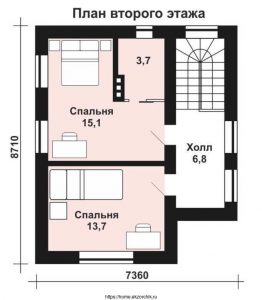
Главное чтобы план был сохранен в формате jpeg.
Сейчас я скопировал его к себе на свою рабочую систему под управлением Lubuntu 18.04 Desktop
ekzorchik@srv-lubuntu:~$ wget https://dobrovdome.ru/assets/uploads/projects/as-2051/as-2051_2.jpg
Шаг №4: Открываю в браузере свой Domoticz и добавляем свой план
Mozilla Firefox — URL (http://srv-domoticz:8080) — Настройка — Дополнительно — Планы — План помещения — нажимаю кнопку "Добавить"
Имя: PLAN1Icon Scale: 1.0Image file:указываю путь до файла на рабочей системеLubuntu 18.04 Desktopна которую скачал картинку, выделив файл изображения и нажав"Открыть", а затем нажимаю"Add",
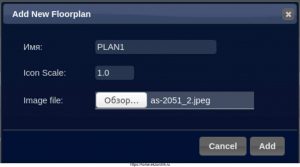
после нажимаю F5 (обновляю страницу) и вижу добавленное изображение:

Шаг №5: Теперь создаем план комнат
Mozilla Firefox — URL (http://srv-domoticz:8080) — Настройка — Дополнительно — Планы - План комнаты — Добавить план
На заметку: Лучше именовать на английском
Спальня: bedroomИмя: Bedroom
и нажимаю "Добавить"
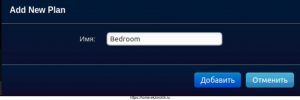
После в созданную комнаты добавляем устройства которые у Вас уже добавлены или можно сейчас для наглядности добавить шаблоны будущих устройств:
выделяем комнату с именем Bedroom и (Устройства) нажимаем "Добавить", отображается список оборудования текущего, к примеру я выбираю датчик температуры и влажности на базе TH16 и нажимаю "Добавить"
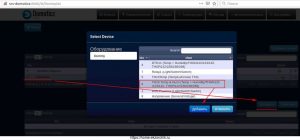
Итого:

Шаг №6: Теперь добавляем комнату Bedroom на план помещения
Mozilla Firefox — URL (http://srv-domoticz:8080) — Настройка — Дополнительно — Планы — План помещения
выделяю левой кнопкой мыши план PLAN1
затем выбираю план комнаты, т. е. Под именем Bedroom и нажимаю "Добавить"
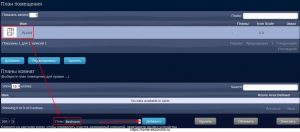
и вот к плану помещения привязан план комнаты:
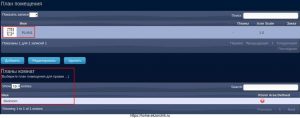
После нужно на плане помещения определить саму комнату:
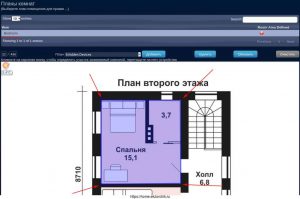
выделяем комнату Bedroom затем левой кнопкой мыши на план отмечаем углы комнаты.
Когда выделение закончено, отмеченная комната станет выделенной как ниже
Затем выделяем на плане элемент устройства и переносим его на комнату в нужное место где он находится физически или примерно:
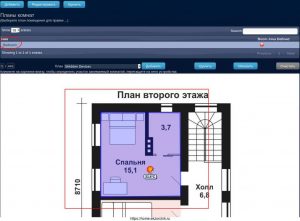
а после важно нажать “Обновить” и состояние комнаты сменится на зеленую галочку:

Шаг №7: Активируем появление иконки “План помещения” здесь:

Mozilla Firefox — URL (http://srv-domoticz:8080) — Настройка – Настройки и активирую переключатель “План помещения”
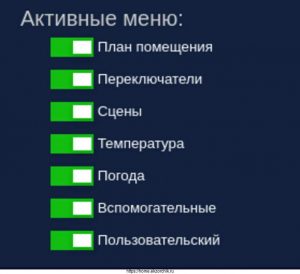
а после не забываем нажать “Применить настройки”. В следствии чего появляется меню управления планами:

перейдя на который, на отмеченной комнате BedRoom отображено устройство отображающее состояние температуры и влажности

Если в комнате будут устройства управления нагрузкой то с карты ими можно будет управлять.
Итого я для себя разобрал, как добавить план помещения, обозначить комнаты, как к комнатам добавить устройства и уже объединив все взаимодействовать наблюдать за измеряемым. На этом пока все, с уважением автор блога Олло Александр aka ekzorchik.